
Flight Controller auf das richtige Receiver-Protokoll einstellenAktualisiert vor 2 Monaten
1. Flight Controller per USB verbinden
Verbinde deinen Flight Controller mit einem USB-Datenkabel mit deinem Computer.
Warte einige Sekunden, bis der Flight Controller vom Betriebssystem erkannt wurde.
2. Betaflight Configurator öffnen
Öffne den Betaflight Configurator auf deinem Computer.
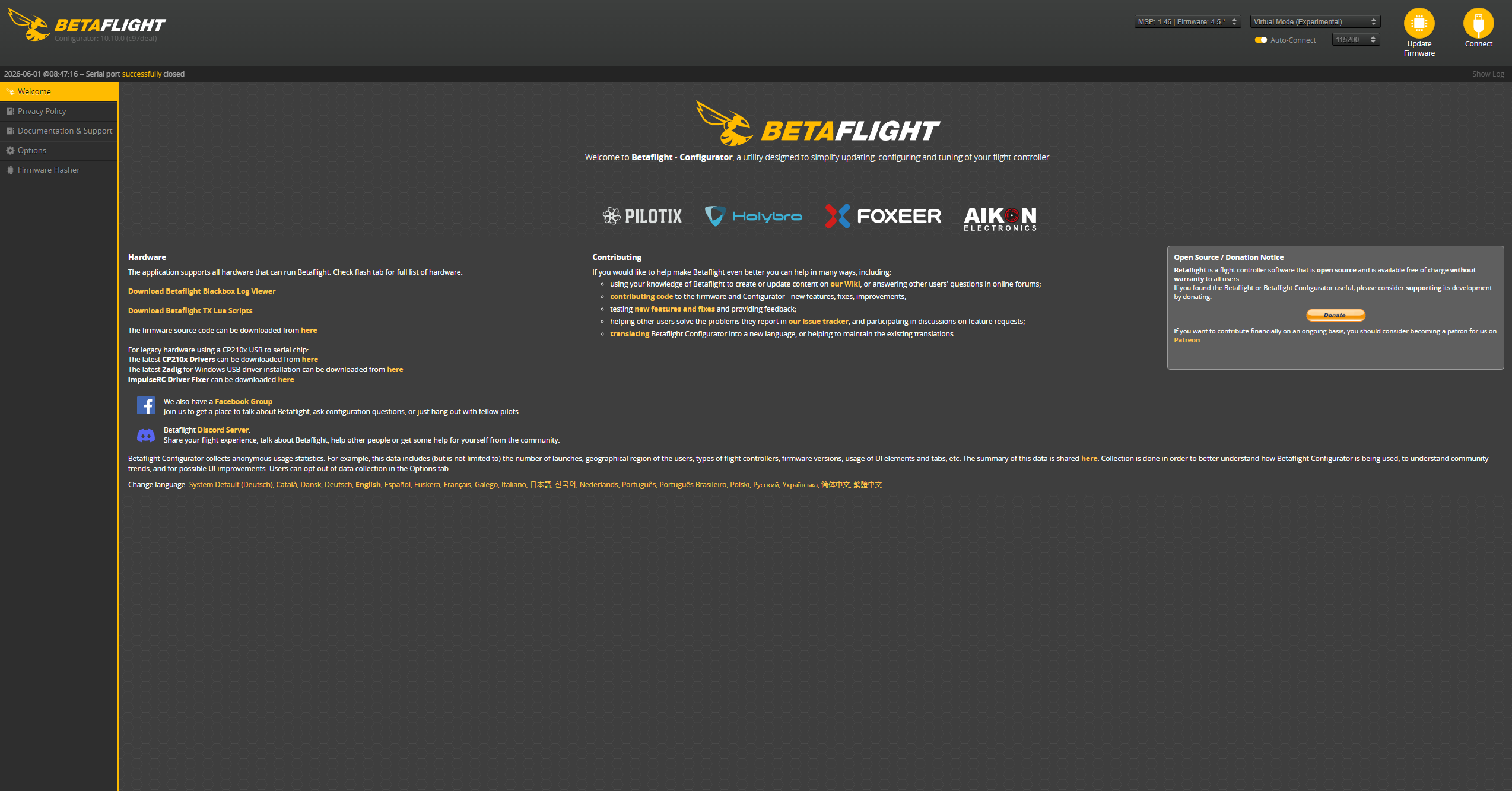
3. Firmware Flasher öffnen
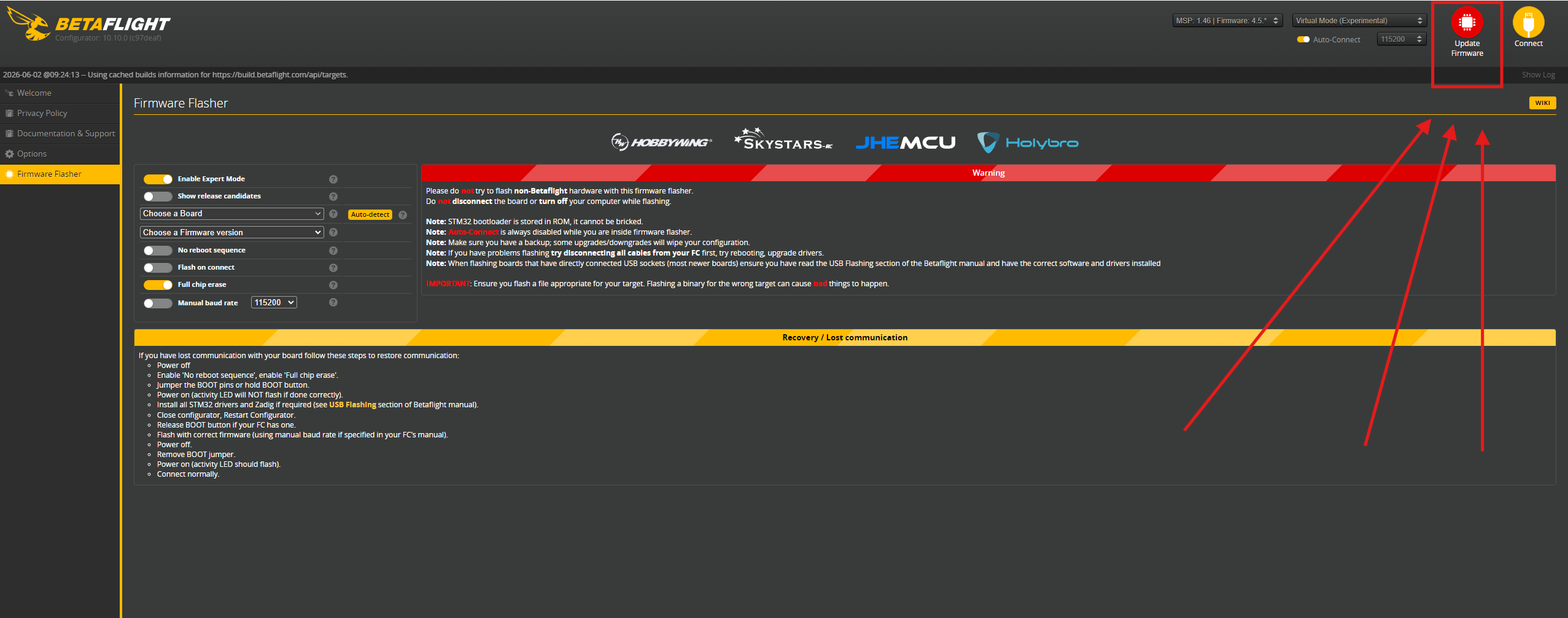
Klicke im linken Menü auf:
➡️ Firmware Flasher
4. Passendes Target auswählen
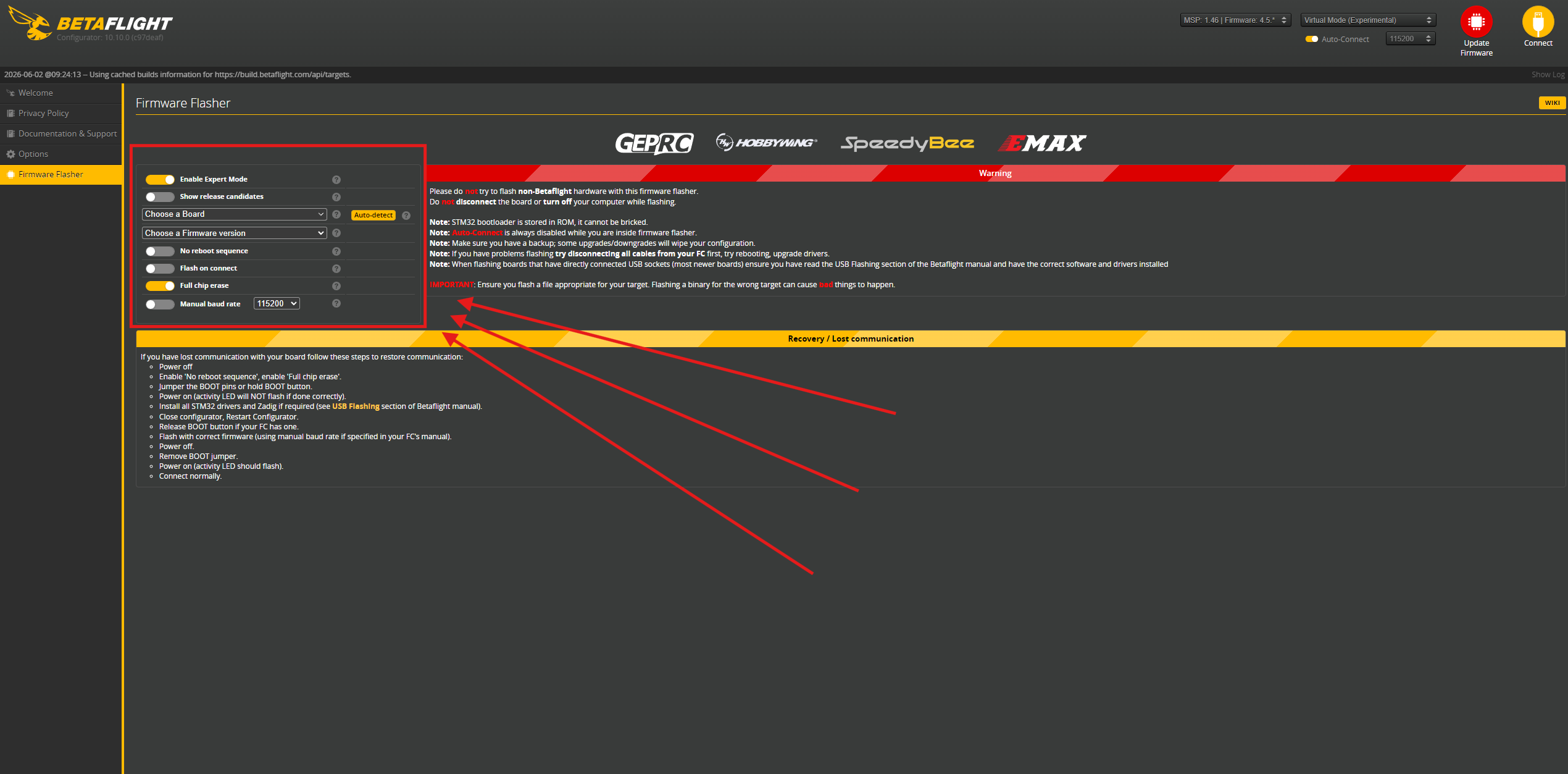
Klicke auf:
➡️ Auto Detect
Betaflight versucht nun automatisch das aktuell verwendete Target zu erkennen.
Falls die automatische Erkennung nicht funktioniert, findest du das passende Target in der Produktbeschreibung oder den technischen Daten deines Flight Controllers.
Wichtig: Verwende immer das korrekte Target für deinen Flight Controller.
5. Firmware-Version auswählen
Wähle die gewünschte Betaflight-Version aus.
In der Regel empfehlen wir die aktuellste stabile Version.
6. Full Chip Erase aktivieren
Aktiviere vor dem Flashen:
☑ Full Chip Erase
Dies stellt sicher, dass keine alten Einstellungen das neue Setup beeinflussen.
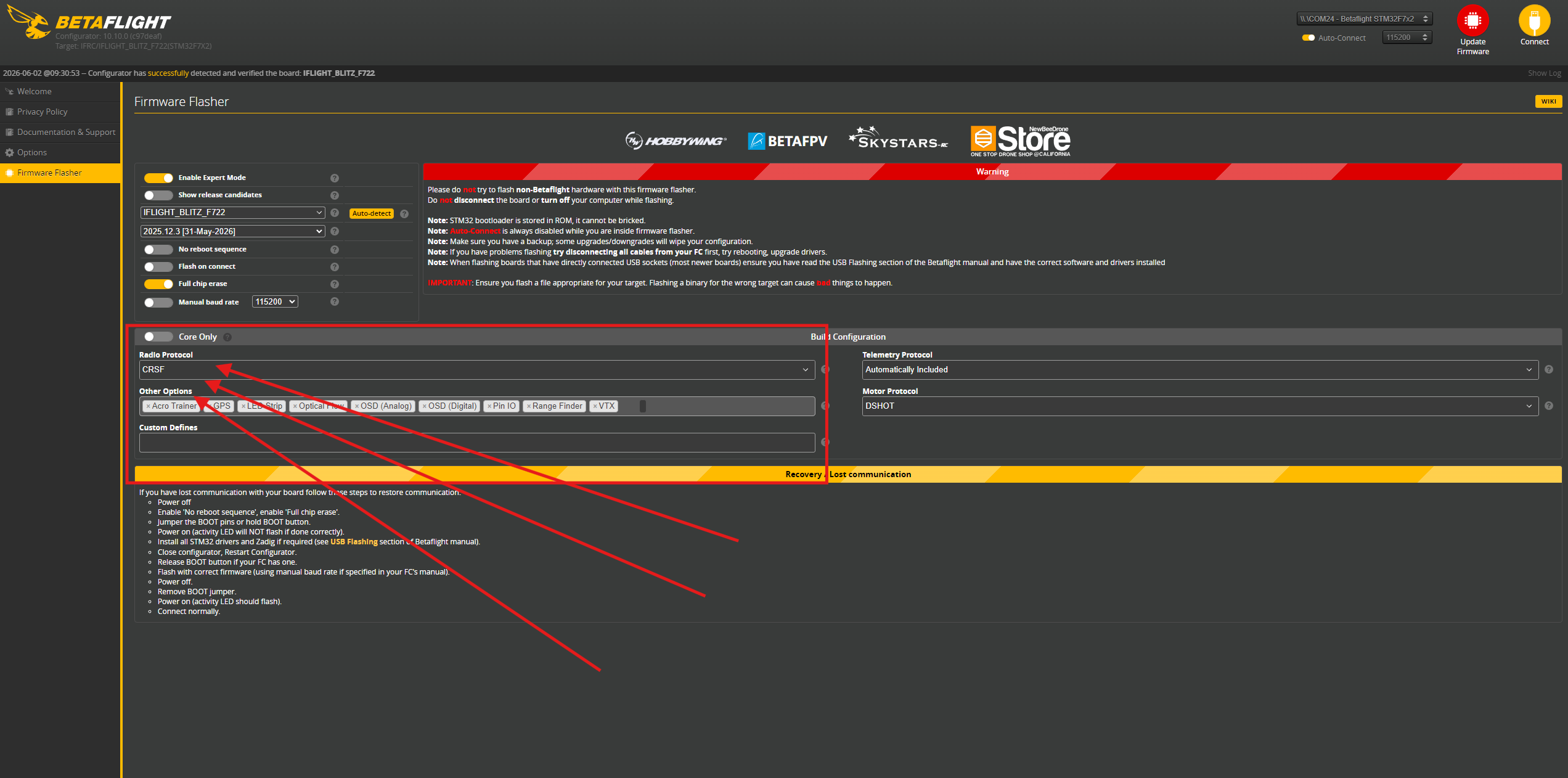
7. Receiver-Protokoll auswählen
Suche den Bereich:
➡️ Receiver Protocol
Wähle dort das gewünschte Empfängerprotokoll aus.
Beispiele:
- CRSF für ExpressLRS oder TBS Crossfire
- SBUS für DJI
- FPORT
- IBUS
Wichtig: Das ausgewählte Protokoll muss mit dem verwendeten Empfänger übereinstimmen.
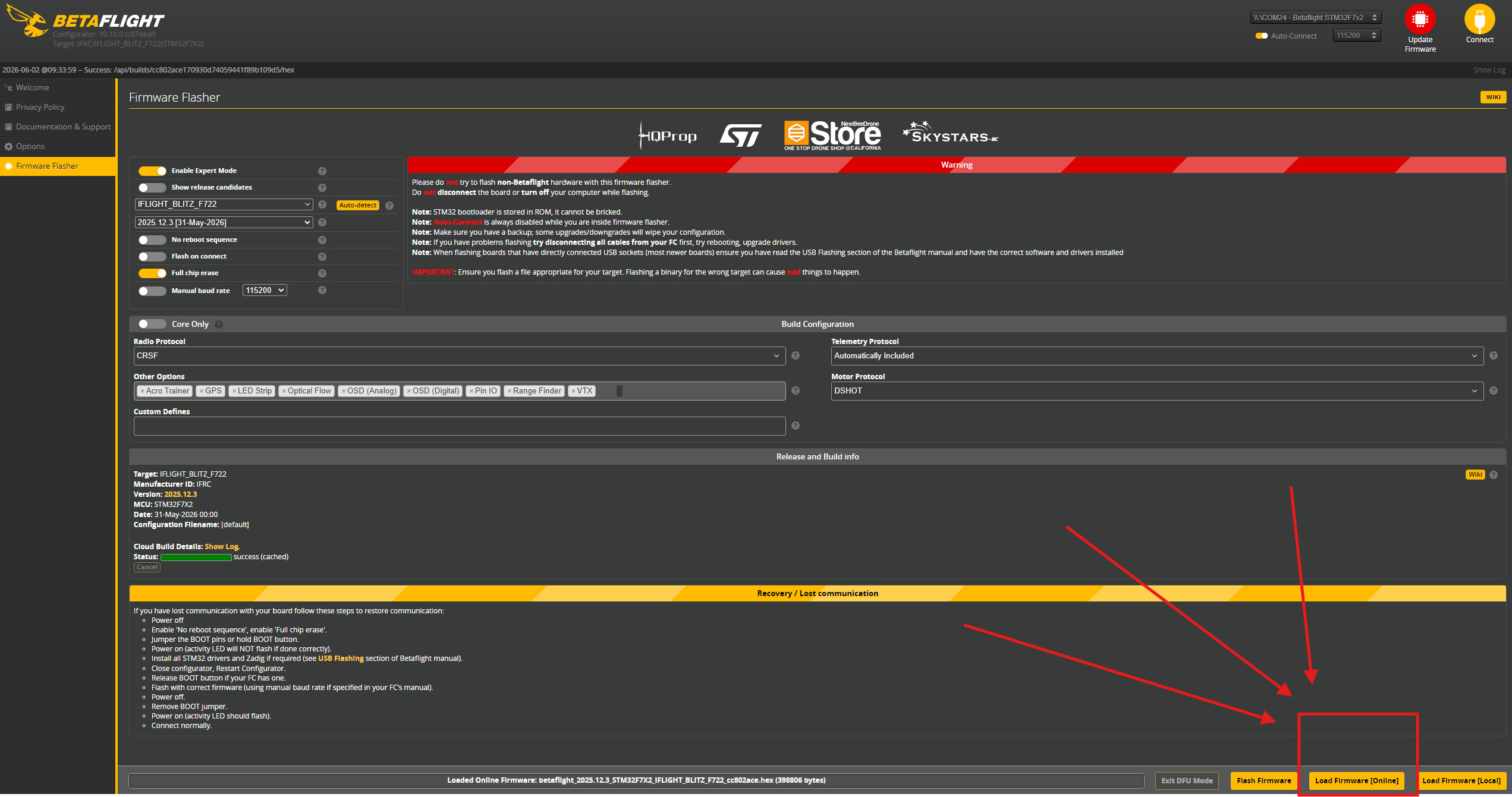
8. Firmware Laden
Klicke auf:
➡️ Load Firmware [Online]
9. Firmware flashen
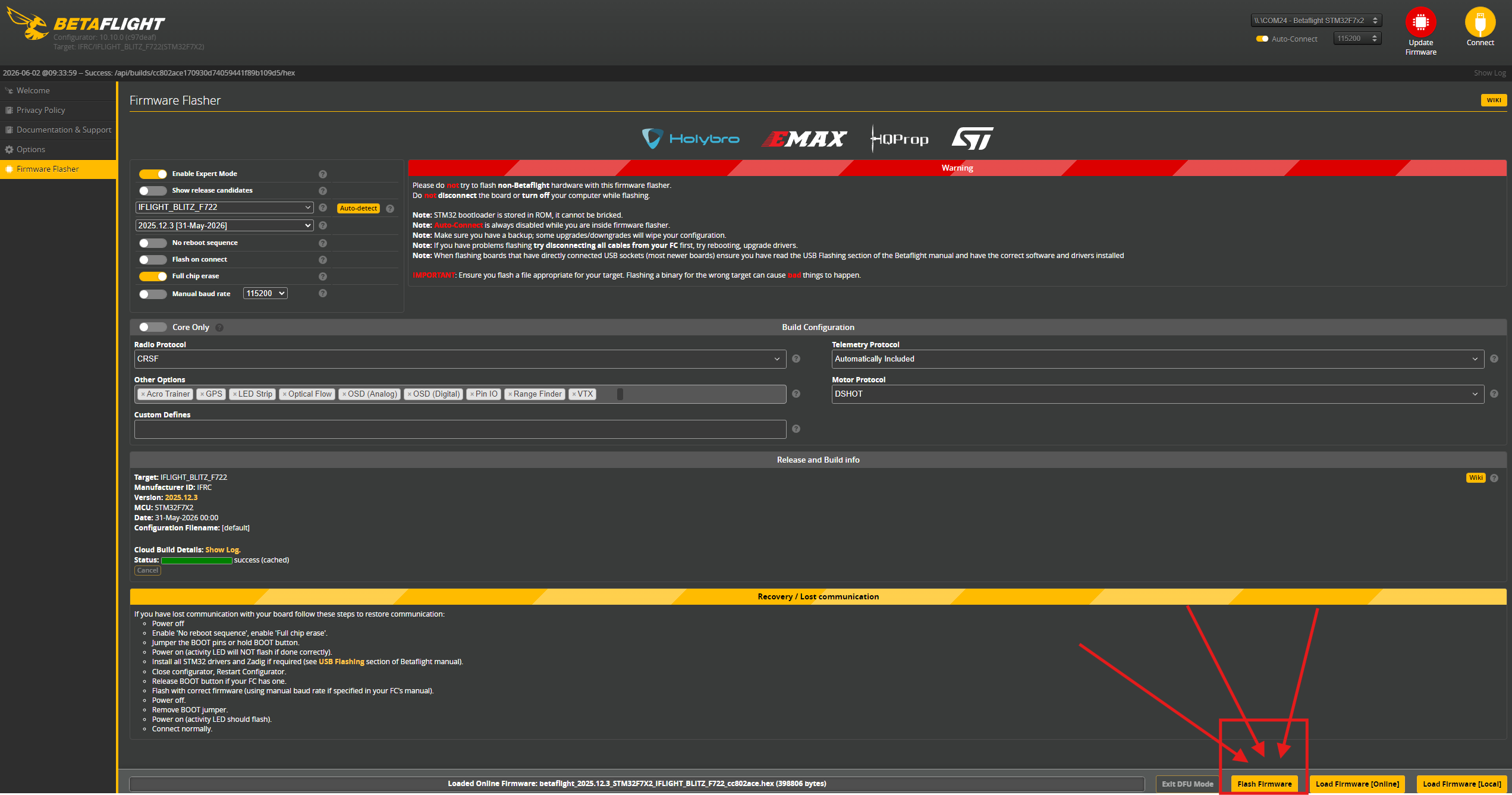
Klicke auf:
➡️ Flash Firmware
Warte, bis der Flashvorgang abgeschlossen ist.
Der Flight Controller startet anschließend automatisch neu.
Fertig
Das ausgewählte Receiver-Protokoll wurde nun in die Firmware integriert und auf den Flight Controller geflasht.