
ExpressLRS Binding GuideAktualisiert vor 7 Monaten
Wie starte ich mit ExpressLRS? (Komplette Anleitung)
Es stehen zwei Bind-Methoden zur Verfügung:
1. Klassisches Binden ohne Computer
3×-Ansteck-Methode
1.Bei der 3×-Ansteck-Methode steckst du die Stromversorgung des Receivers dreimal hintereinander kurz ein und wieder aus.
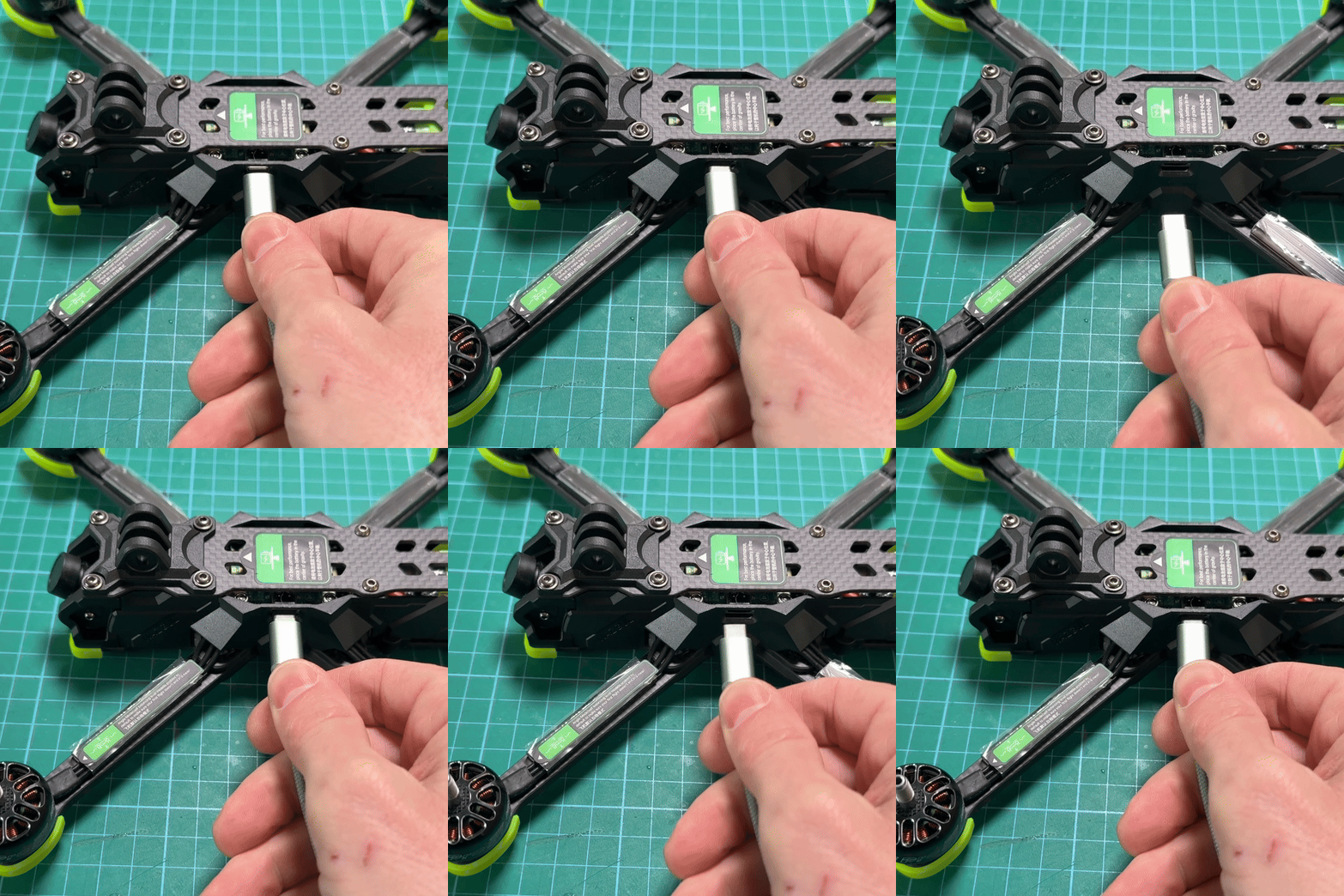
2. Nach dem dritten Einstecken startet der Receiver automatisch im Bind - Modus.
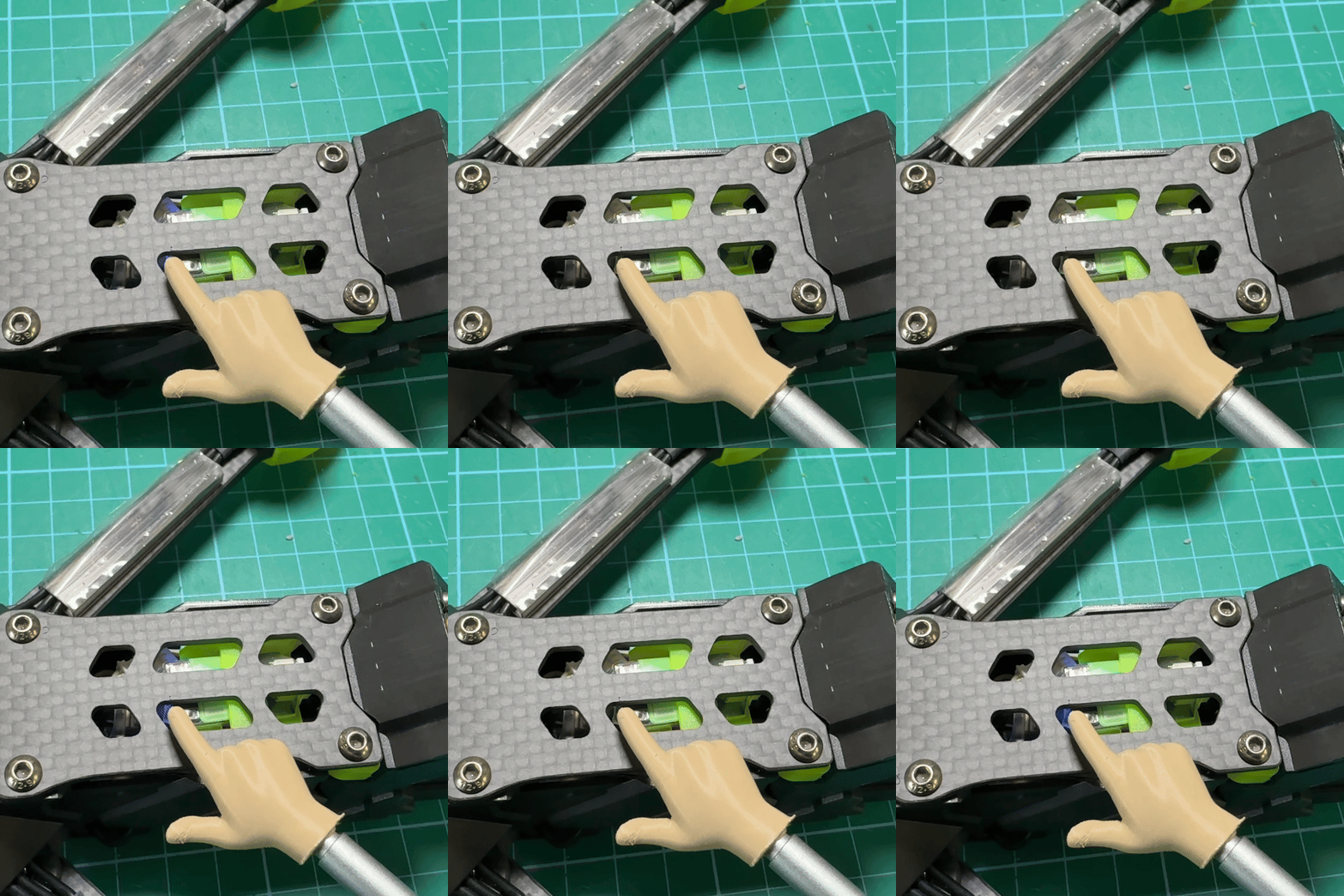
3. Anschließend startest du über deine Fernsteuerung im ExpressLRS-Tool einfach den Bind-Vorgang.
.gif)
4. Der Receiver koppelt sich dann direkt mit deiner Fernsteuerung – ohne Binding Phrase.
2. Binding Phrase mit Computer ( empfohlen )
Jede Drohne kann mit einer individuellen Binding Phrase hinterlegt werden. Sobald Sender und Empfänger dieselbe Phrase nutzen, verbindet sich dein Receiver automatisch.
 Fernsteuerung
1. ExpressLRS Web Flasher öffnen
Öffne den offiziellen Web Flasher über folgenden Link:
➡️ https://expresslrs.github.io/web-flasher/
Der Web Flasher funktioniert direkt im Browser und erfordert keine zusätzliche Software.
2. Fernsteuerung und Firmware auswählen
Klicke auf die abgebildete Fernsteuerung!
Wähle die neueste Firmware-Version aus.
Wähle den Hersteller deiner Fernsteuerung.
Wähle dein Frequenzband:
ELRS 2.4 GHz
ELRS 868/915 MHz
Wähle das passende Target deiner Fernsteuerung.
z.B. Falls du eine iFlight Commando 8 V2 verwendest, bitte diese Option auswählenKlicke anschließend auf NEXT.
3. Binding Phrase & Region einstellen
Erstelle eine eigene Bind Phrase, z. B. „MyELRS2025“.
Diese wird später auch im Empfänger verwendet.
Sender und Empfänger müssen identisch sein, damit sie sich automatisch verbinden.
Wähle deine Region aus:
FCC - maximale Sendeleistung (USA)
LBT - gesetzlich vorgeschrieben, max. 100 mW (Europa)
Flashing Methode auswählen
Wähle als Flash-Methode:
➡️ WiFi
Klicke danach erneut auf NEXT.
4. Firmware herunterladen
Der Web Flasher zeigt dir nun deine fertige Firmware an.
Klicke auf Download, um die Datei auf deinen Computer zu speichern.
5. Fernsteuerung einschalten
Schalte deine Fernsteuerung wie gewohnt ein.
6. WiFi-Modus auf der Fernsteuerung aktivieren
Öffne das ExpressLRS Tool (Lua Script oder System-Menü).
Wähle WiFi Connectivity.
Aktiviere Enable WiFi.
Die Fernsteuerung startet nun im WiFi-Modus und erstellt ein eigenes WLAN.
7. Mit dem ExpressLRS WLAN verbinden
Öffne an deinem Computer die WLAN-Liste.
Wähle das Netzwerk: ➡️ „ExpressLRS TX“
8. Firmware über den Web Updater flashen
Nach dem Verbinden öffnet sich automatisch ein Browserfenster. ( Falls nicht, gib in die Suchleiste deines Browsers http://10.0.0.1/ ein und bestätige mit Enter.)
Klicke auf Update.
Lade die zuvor heruntergeladene Firmware-Datei hoch.
Bestätige mit Flash.
Nach wenigen Sekunden ist das Update abgeschlossen.
9. Fertig!
Deine Fernsteuerung ist jetzt erfolgreich auf die neueste ExpressLRS-Firmware aktualisiert und bereit für die Verbindung mit deinem Empfänger.
 Empfänger
1. ExpressLRS Web Flasher öffnen
Öffne den offiziellen Web Flasher:
➡️ https://expresslrs.github.io/web-flasher/
Der Web Flasher läuft direkt im Browser – keine zusätzliche Software notwendig.
2. Empfänger auswählen
Klicke auf den abgebildeten Receiver.
Wähle die neueste Firmware-Version aus.
Wähle dein Empfänger-Modell/Target aus.
Achtung: Dualband-Empfänger:
Wenn du einen iFlight ExpressLRS Dualband-Empfänger verwendest, lade bitte die passende Firmware direkt über den untenstehenden Link herunter.
Link: https://drive.google.com/drive/u/0/folders/1pgyB6wlUx9ofMziI9UJBA7vVQPp6PtIx
Wichtig:
Achte unbedingt darauf, das korrekte Target auszuwählen. Wenn du einen
z.B. iFlight ELRS 2.4GHz 500mW RX verwendest, dann musst du ausschließlich dieses Target wählen. Die Auswahl eines falschen Targets kann deinen Receiver dauerhaft beschädigen.
Klicke auf NEXT.
3. Bind Phrase & Region einstellen
Damit dein Empfänger sich automatisch mit deiner Fernsteuerung verbindet, müssen beide die gleiche Bind Phrase nutzen.
Gib deine Bind Phrase ein z. B. „MyELRS2025“
unbedingt dieselbe Phrase wie beim Sender verwenden.Wähle deine Region:
FCC - maximale Sendeleistung (USA)
LBT - gesetzlich vorgeschrieben, maximal 100mW (Europa)
Flashing-Methode auswählen
Du hast zwei Flash-Methoden:
A) WiFi Flash – empfohlen
B) UART Flash (über USB-Adapter)
Wähle die passende Methode aus → NEXT.
4. Firmware herunterladen
Der Webflasher zeigt dir deine fertige Firmware an.
Klicke auf Download, um die Datei auf deinem Computer zu speichern.
5. Empfänger in den Flash-Modus bringen
Je nach Flash-Methode unterscheidet sich dieser Schritt:
A) WiFi Flash (empfohlen)
Schließe die Drohne oder den Empfänger an eine Stromquelle an.
(z. B. USB-C-Port am Flight Controller deines Copters)Warte 60 Sekunden → viele Empfänger starten automatisch in den WiFi-Modus.
Öffne an deinem Computer das WLAN-Menü.
Verbinde dich mit: ➡️ “ExpressLRS RX”
Ein Browserfenster sollte automatisch erscheinen.
( Falls nicht, gib in die Suchleiste deines Browsers http://10.0.0.1/ ein und bestätige mit Enter.)
B) UART Flash (über USB-Adapter / Flight Controller)
Verbinde den Flight Controller per USB mit deinem Computer.
Der Webflasher zeigt automatisch die richtige USB-Schnittstelle an.
Setze den Empfänger in den Bootloader-Modus (wenn nötig):
Boot-Button beim Einstecken gedrückt halten
oder 3× schnell anstecken/abstecken (Auto-Bootloader bei manchen Modellen)
6. Firmware flashen
WiFi Flash:
Im automatisch geöffneten Fenster auf Update klicken.
Firmware-Datei auswählen.
Flash klicken.
UART Flash:
Im Web Flasher die erkannte Schnittstelle auswählen.
Flash klicken.
Der Vorgang dauert meist nur wenige Sekunden.
7. Empfänger neu starten
Strom trennen
Wieder anstecken
Der Empfänger bootet jetzt mit der neuen Firmware.
8. Verbindung zur Fernsteuerung herstellen
Wenn Sender und Empfänger dieselbe Bind Phrase nutzen, verbinden sie sich automatisch.
Wichtig: Die Fernsteuerung muss immer zuerst eingeschaltet werden.
Der Empfänger zeigt das durch:
durchgehend leuchtende LED
oderlangsames Blinken in einer festen Farbe
Falls keine Bind Phrase verwendet wurde:
➡️ Startet der Empfänger automatisch in den Bind-Modus
oder
➡️ Du kannst ihn mit der 3×-Ansteck-Methode in den Bind-Modus versetzen.
9. Fertig!
Der Empfänger ist jetzt:
erfolgreich geflasht
mit deiner Fernsteuerung verbunden
und bereit zum Einrichten in Betaflight.